LEKCJE ZDALNE 2020
UWAGA! Otrzymałem informacje, że są osoby nie posiadające na domowym komputerze pełnej wersji oprogramowania biurowego firmy Microsoft (Word, Excel itd). Dlatego przechodzimy wszyscy na oprogramowanie bezpłatne LibreOffice. Instrukcje w książce są oparte na oprogramowaniu Microsoft, dlatego podczas zajęć online w Teams skupię się na wyjaśnieniu zadań w oprogramowaniu LibreOffice.
Jest to oprogramowanie w pełni darmowe, bezpieczne i legalne. Polecam.
LEKCJA 1/1E
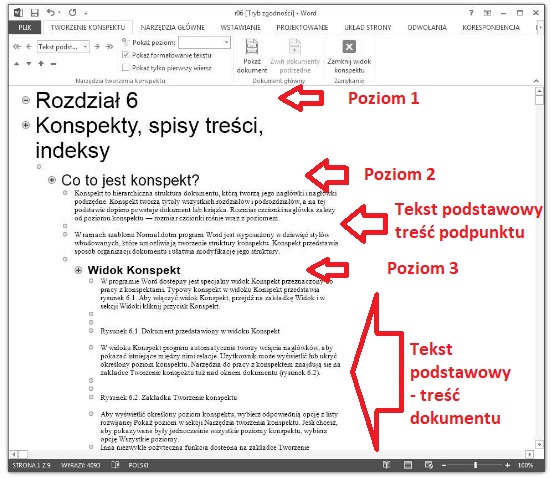
Dziś zajmiemy się tematem tworzenia konspektu dokumentu. Konspekt to widok dokumentu uwzględniający jego strukturę logiczną (czyli podział na rozdziały, podrozdziały, punktu i podpunkty).
W konspekcie wpisywany tekst ustawiamy na odpowiednim poziomie:
- poziom pierwszy, najważniejszy - to tytuły rozdziałów
- poziom drugi, tytuły podrozdziałów
- pozostałe poziomy ustawiamy wg potrzeb (np punkty i podpunkty w podrozdziałach)
- ostatni poziom to tekst podstawowy w którym piszemy całą zawartość naszych podrozdziałów i punktów, która nie jest tytułami.
Zasada podstawowa: w poziomach są tylko tytuły, cała ich zawartość to tekst podstawowy.
Zobaczcie film https://www.youtube.com/watch?v=KI4-XSjngVI
Znalazłem Wam fragment książki z dokładniejszymi wyjaśnieniami jak powinien wyglądać konspekt dokumentu (
od strony 9)
Następnie spróbujcie wykonać ćwiczenia z książki ze strony 43: ćwiczenie 9 i 10. Żeby je wykonać trzeba jeszcze raz w domu zrobić ćwiczenie 3 (przepisać fragment spisu treści książki).
Wykonane ćwiczenia proszę wysłać jako załączniki na skrzynkę klasa1e@info.lo2.radomsko.pl.
LEKCJA 2/1E
Dziś stworzymy automatyczny spis treści. Zapraszam na zajęcia Teams. Później w tym miejscu pojawi się zadanie na ocenę do wykonania przez Was w domu.
LEKCJA 3/1E
Dziś zadanie do wykonania na ocenę w czasie trwania lekcji na Teams. Poniżej umieściłem plik pdf z wzorcowo wykonanym zadaniem oraz plik txt (z notatnika) z przygotowanym tekstem do skopiowania.
Postaraj się uzyskać u siebie w programie Writer efekt jak najbardziej zbliżony do tego pokazanego w pliku pdf.
Zadanie polega na:
- otwarciu pliku txt i skopiowaniu jego zawartości,
- wklejeniu tego tekstu do pustego dokumentu w programie Writer,
- dokonaniu formatowania wklejonego tekstu zgodnie z przykładem z pdf (ustawienie poziomów konspektu - patrz na wcięcia w spisie treści)
- wstawieniu na początku dokumentu gotowego, automatycznego spisu treści.
Plik z wykonanym zadaniem należy odesłać na pocztę klasową przed zakończeniem lekcji Teams.
Adres poczty:
klasa1e@info.lo2.radomsko.pl
Pliki pojawią się po rozpoczęciu lekcji Teams.
ZADANIE:
LEKCJA 4/1E
Wstawianie przypisów dolnych i końcowych, podpisów pod ilustracjami oraz automatycznych spisów rysunków, tabel i ilustracji.
Do wykonania ćwiczenia: 13, 14, 15, 16 str 46 i 47 z podręcznika. Potrzebne materiały pobieramy z Internetu.
LEKCJA 5/1E
Podział dokumentu na sekcje, różne treści nagłówków i stopek w różnych częściach dokumentu za pomocą stylów strony (widok/style).
LEKCJA 6/1E
Dziś praca w trybie recenzji (Writer -> Edycja, Śledź zmiany, Rejestruj) wyłączenie/włączenie wyświetlania zmian (Writer -> Widok, Śledź zmiany).
Komentarze - (Writer -> Wstaw, Komentarz).
Edytor równań: (Writer -> Wstaw, Obiekt, Formuła)
Zadania do wykonania: Ćw 6, 7, 8 str 55-56 oraz Zad 7c str 63
UWAGA! Za tydzień zadania do wykonania na ocenę!
LEKCJA 7/1E
Zadanie na ocenę – edytor tekstu, praca domowa:
Przygotuj referat na dowolny temat (na około 3 strony treści, potrzebne materiały pobierz z internetu).
Zastosuj w nim koniecznie następujące elementy z ostatnich lekcji:
- wstaw kilka sensownych przypisów dolnych,
- wstaw spis ilustracji (w dokumencie wstaw kilka obrazków),
- zastosuj różne treści nagłówków i stopek na kilku stronach (np. inne na parzystych i nieparzystych),
- wstaw kilka komentarzy,
- włącz śledzenie zmian i dokonaj kilku modyfikacji w treści (usuń fragment tekstu, napisz coś nowego, zmień jedno słowo na inne),
- na końcu dokumentu napisz równanie z ćwiczenia 11b str 63 w edytorze równań.
Wstęp do grafiki (rodzaje, pliki graficzne, modele barw) prezentacja -> link
LEKCJA 8/1E
Grafika - prezentacja multimedialna cd.
LEKCJA 9/1E
Grafika - modele barw
LEKCJA 10/1E
Urządzenia peryferyjne stosowane przy tworzeniu grafiki komputerowej:
- skanery (rodzaje, parametry) prezentacja -> link
LEKCJA 11/1E
- drukarki -> link
LEKCJA 12/1E
TEST ONLINE Z GRAFIKI
LEKCJA 13/1E
Podstawowa obsługa Gimp: tworzenie nowego pliku, kolory, rysowanie, zapisywanie pliku w określonym formacie. LEKCJA 14/1E
Praca w warstwach. Ćwiczenie - fotomontaż. Proszę przysłać na mail klasowy gotowy plik z pracy domowej (format bezpośrednio z gimpa czyli przez "zapisz jako")
LEKCJA 15/1E
Praca z kolorami, modyfikacja jasności i kontrastu, ekspozycja, temperatura barwowa, wymiana kolorów, koło kolorów, zmiana barwy.
Zadanie z lekcji: odszukaj w sieci źle zrobione zdjęcie (za ciemne lub za jasne, za bardzo kolorowe, za mało kontrastowe itp) i popraw jego wygląd. Następnie na tym samym zdjęciu dokonaj mocnej zmiany kolorów ale tak, żeby nie widać było plam z pikseli.
Na mail klasowy przyślij trzy pliki:
- oryginał z sieci,
- zdjęcie poprawione przez Ciebie
- zdjęcie mocno zmodyfikowane (pobaw się menu kolory)
LEKCJA 16/1E
Lasso, różdżka, przekszałcenie (różne), odkształcanie.
Praca na ocenę - plakat
Algorytmika LEKCJA 17/1E
Przygotowanie środowiska pracy - schemat blokowy w scratch. Uwaga! Proszę założyć własne konto na stronie MIT - zadanie do sprawdzenia trzeba będzie udostępnić w sieci i podać mi gotowy link. Należy pamiętać, że program mysi być publiczny!
Podstawowe instrukcje programistyczne w postaci graficznej - wykład.
Zad 1. dodaj duszka małej piłeczki i dokonaj próbnej animacji ruchu piłki (pętla)
Zad 2. gdy powyższe zadziała spróbuj odbić piłkę od krawędzi ekranu (można za pomocą obrotu duszka lub kontrolując współrzędne x,y)
Zad 3. gdy powyższe zadziała zapętl ruch piłeczki tak, żeby wielokrotnie odbijała się od krawędzi ekranu
Zad 4. Gdy powyższe zadziała dodaj duszka paletki (np.: paddle) i dokonaj prób odbicia piłeczki od niej (tak jak od ściany), w tym momencie powinno się dać zagrać w grę, ale bez zbijania bloczków i jeszcze bez "utraty życia". Uwaga! Paletką poruszamy za pomocą klawiszy kursora (nie myszki!) czyli pętla -> jeśli ktoś wcisnął strzałkę w prawo to przesuń duszka o kilka kroków w prawo. Podobnie strzałka w lewo. LEKCJA 18/1E
Zad 4b. Dodaj zabezpieczenie paletki przed przesunięciem myszką
Zad 5. gdy powyższe zadziała dodaj zakończenie gry gdy ktoś nie odbije piłeczki,
Zad 6. gdy powyższe zadziała dodaj bloczki do zbijania
LEKCJA 19/1E
Zad 7. gdy powyższe zadziała dodaj odbijanie piłeczki od bloczków Zad 8. gdy powyższe zadziała dodaj ukrywanie trafionego bloczka
Zad 9. gdy powyższe zadziała dodaj zliczanie punktów
Zad 10. uatrakcyjnij wygląd programu i dokonaj testów poprawności działania
Ocena z projektu aplikacji. Na mail klasowy proszę wysłać link do upublicznionego projektu na stronie scratch.mit.edu (link będzie miał na końcu długi numer projektu). Termin - przed następną lekcją.
C++
UWAGA NOWOŚĆ - ZASADY WYSYŁANIA PLIKÓW z C++:
- program ma być skompilowany i uruchomiony na Waszym komputerze (albo CodeBlocks albo kompilator online),
- kod programu wklejamy w treść maila w całości,
- jako załącznik wklejamy zrzut ekranu z widocznym zegarkiem z pulpitu (zbędne treści możesz zamazać w paint),
- uruchomiony program ma być podpisany imieniem i nazwiskiem za pomocą: cout << "imię i nazwisko"; zaraz przed "return 0;" - ma być widać ten napis w oknie uruchomionego programu,
- na zrzucie ma być widać program wykonany do samego końca.
LEKCJA 20/1E
Instalacja środowiska CodeBlocks z kompilatorem GCC (link). Obsługa programu, na czym polega kompilacja, budowa folderu projektu.
Na OK - uruchom kompilator u siebie, przyślij kod programu i obraz ekranu z zadania z lekcji wg powyższych zasad.
LEKCJA 21/1E
Podstawowe typy zmiennych, deklaracja ich i używanie w programie na przykładzie programu dodającego dwie liczby podawane z klawiatury.
Notatka z komend z przykładami do lekcji -> link
Na OK - dopracuj program z lekcji.
LEKCJA 22/1E
Budowa i działanie instrukcji warunkowej if. Operatory matematyczne i logiczne.
Na OK - kalkulator z wyborem działania za pomocą if i z zabezpieczeniem przed dzieleniem przez zero.
LEKCJA 23/1E
Pętla for - budowa i działanie. Licznik pętli - dekrementacja, inkrementacja i używanie go w pętli.
Na OK zadanie z lekcji.
LEKCJA 24/1E
Wykorzystanie pętli do obliczeń matematycznych: program do liczenia silni (na OK).
LEKCJA 25/1E
Pętla w pętli. Działanie zmiennych, symulacja wykonania. Program wyświetlający kwadrat z "x".
LEKCJA 26/1E
Wystawienie prognozowanych ocen. Dodatkowe omówienie pętli w pętli na lekcji stacjonarnej.
LEKCJA 27/1E
Internet - łącza dostępowe, parametry, rodzaje sieci.